
很多刚入手 Mac 的朋友,都会对 macOS 安装软件的方式感到陌生。其实 Mac 安装软件非常简单,主要分为 App Store 安装、dmg 拖拽安装、pkg 安装器安装 三种,下面一步步带大家操作。
一、从 Mac App Store 安装(官方最安全)
这是苹果自带的应用商店,无捆绑、无病毒,适合大多数日常软件。步骤:
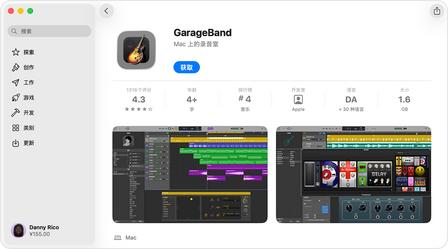
- 打开 Mac 上的 App Store
- 在右上角搜索需要的软件
- 点击 获取 / 安装
- 输入 Apple ID 密码或使用指纹验证
- 安装完成后,在启动台打开即可

二、.dmg 镜像拖拽安装(最常用方式)
大部分第三方软件、设计工具、实用工具都采用这种方式。步骤:
- 从官网或可信站点下载
.dmg格式安装包 - 打开访达 → 下载,双击挂载镜像
- 在弹出的窗口中,将左侧 .app 图标
- 直接拖拽到右侧 应用程序(Applications) 文件夹
- 等待拷贝完成,安装就结束了

三、.pkg 安装向导安装(大型软件专用)
像 Office、Adobe 系列、大型专业软件,一般用这种安装方式。步骤:
- 打开下载好的 dmg 文件
- 找到
.pkg后缀的安装包并双击 - 按照向导点击 继续,同意许可协议
- 选择安装位置,输入电脑开机密码
- 等待进度条完成,安装成功

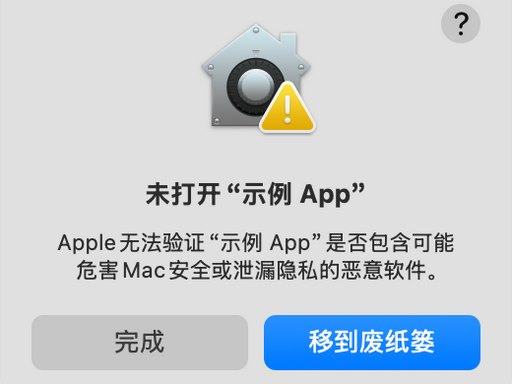
四、软件打不开?提示 “无法验证开发者” 解决方法
新装第三方软件经常出现这个提示,只需一步设置即可。步骤:
- 打开 系统设置
- 进入 隐私与安全性
- 下滑找到安全性板块
- 点击 仍要打开,输入密码确认
- 之后即可正常启动软件

五、Mac 软件卸载方法
- 拖拽安装的软件:直接把应用拖到废纸篓即可
- 大型 pkg 安装软件:建议用自带卸载程序或专业卸载工具
评论留言